Dieses Tutorial ist ein Beitrag der Community und wird nicht vom Open WebUI-Team unterstützt. Es dient lediglich als Demonstration, wie Sie Open WebUI für Ihren speziellen Anwendungsfall anpassen können. Möchten Sie beitragen? Sehen Sie sich das Beitragstutorial an.
Helicone-Integration mit Open WebUI
Helicone ist eine Open-Source-LLM-Beobachtungsplattform, die Entwicklern ermöglicht, produktionsreife Anwendungen, einschließlich Ihrer Open WebUI-Bereitstellung, zu überwachen, zu debuggen und zu verbessern.
Durch die Aktivierung von Helicone können Sie LLM-Anfragen protokollieren, Aufforderungen bewerten und experimentieren sowie sofortige Einblicke erhalten, die Ihnen helfen, Änderungen sicher in die Produktion zu bringen.
- Echtzeitüberwachung mit konsolidierter Ansicht über Modelltypen hinweg: Überwachen Sie sowohl lokale Ollama-Modelle als auch Cloud-APIs über eine einzige Schnittstelle
- Visualisierung und Wiederholung von Anfragen: Sehen Sie genau, welche Eingabeaufforderungen an jedes Modell in Open WebUI gesendet wurden, und bewerten Sie die von den LLMs generierten Ausgaben
- Leistungsverfolgung von lokalen LLMs: Messen Sie die Antwortzeiten und den Durchsatz Ihrer selbst gehosteten Modelle
- Nutzungsanalysen nach Modell: Vergleichen Sie Nutzungsmuster zwischen verschiedenen Modellen in Ihrer Open WebUI-Konfiguration
- Nutzeranalysen, um Interaktionsmuster zu verstehen
- Debugging-Funktionen, um Probleme mit Modellantworten zu beheben
- Kostenverfolgung für Ihre LLM-Nutzung bei verschiedenen Anbietern
Wie man Helicone mit OpenWebUI integriert
Schritt 1: Erstellen Sie ein Helicone-Konto und generieren Sie Ihren API-Schlüssel
Erstellen Sie ein Helicone-Konto und loggen Sie sich ein, um einen API-Schlüssel hier zu generieren.
— Stellen Sie sicher, dass Sie einen nur schreibgeschützten API-Schlüssel generieren. Dies stellt sicher, dass Sie nur das Protokollieren von Daten zu Helicone erlauben, ohne Lesezugriff auf Ihre privaten Daten.
Schritt 2: Erstellen Sie ein OpenAI-Konto und generieren Sie Ihren API-Schlüssel
Erstellen Sie ein OpenAI-Konto und melden Sie sich im OpenAI-Entwicklerportal an, um einen API-Schlüssel zu generieren.
Schritt 3: Führen Sie Ihre Open WebUI-Anwendung mit der Basis-URL von Helicone aus
Um Ihre erste Open WebUI-Anwendung zu starten, verwenden Sie den Befehl aus den Open WebUI-Dokumenten und fügen Sie die API-Basis-URL von Helicone hinzu, damit Sie automatisch abfragen und überwachen können.
   # Legen Sie Ihre Umgebungsvariablen fest
   export HELICONE_API_KEY=<Ihr_API_SCHLÜSSEL>
   export OPENAI_API_KEY=<Ihr_OPENAI_API_SCHLÜSSEL>

   # Führen Sie Open WebUI mit Helicone-Integration aus
   docker run -d -p 3000:8080 \
     -e OPENAI_API_BASE_URL="https://oai.helicone.ai/v1/$HELICONE_API_KEY" \
     -e OPENAI_API_KEY="$OPENAI_API_KEY" \
     --name open-webui \
     ghcr.io/open-webui/open-webui
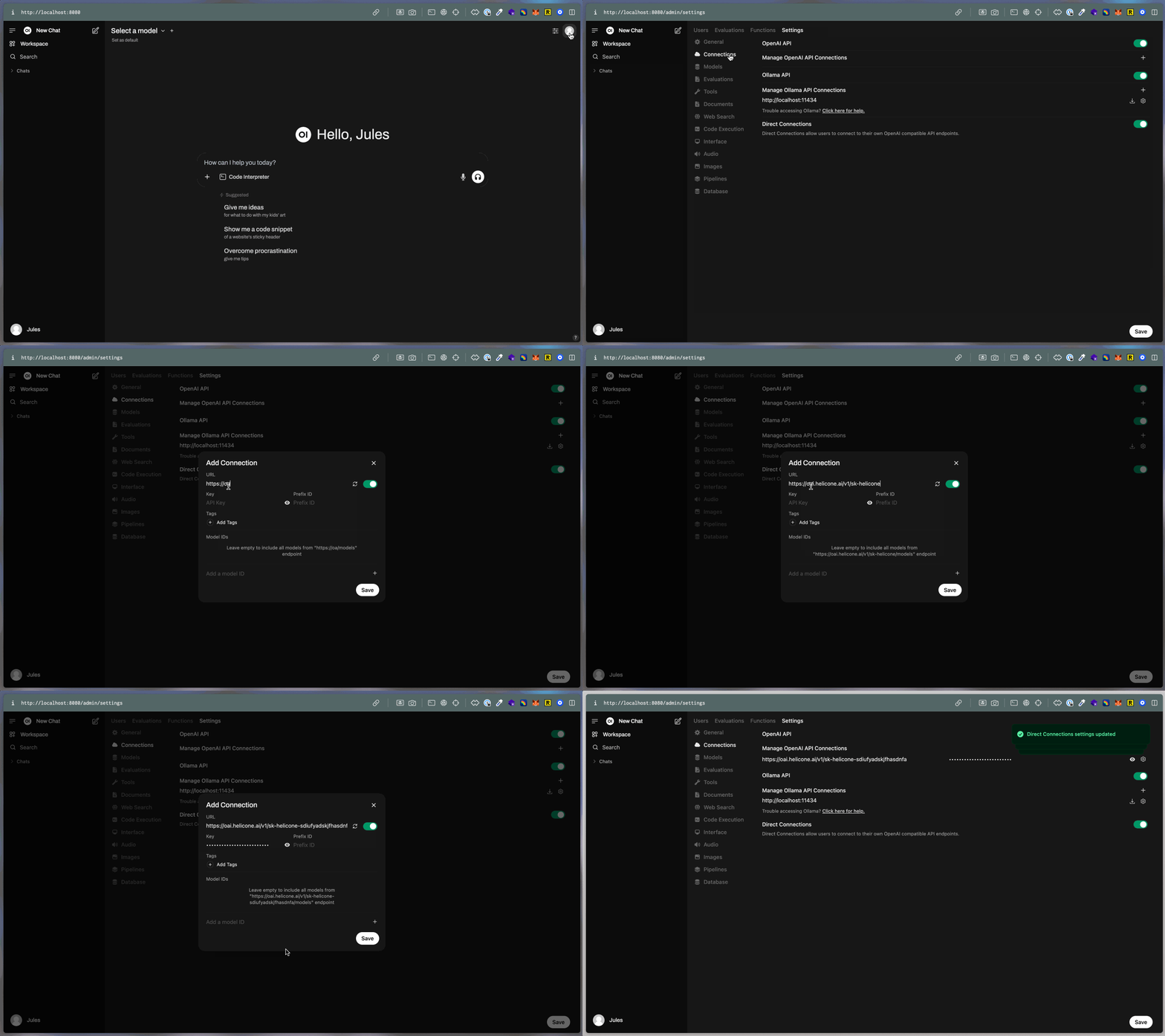
Wenn Sie bereits eine Open WebUI-Anwendung bereitgestellt haben, gehen Sie zu Admin Panel > Settings > Connections und klicken Sie auf das +-Symbol für „Verwaltung von OpenAI-API-Verbindungen“. Aktualisieren Sie die folgenden Eigenschaften:
- Ihre
API-Basis-URLwärehttps://oai.helicone.ai/v1/<Ihr_HELICONE_API_KEY> - Der
API-Schlüsselwäre Ihr OpenAI-API-Schlüssel.
Schritt 4: Stellen Sie sicher, dass das Monitoring funktioniert
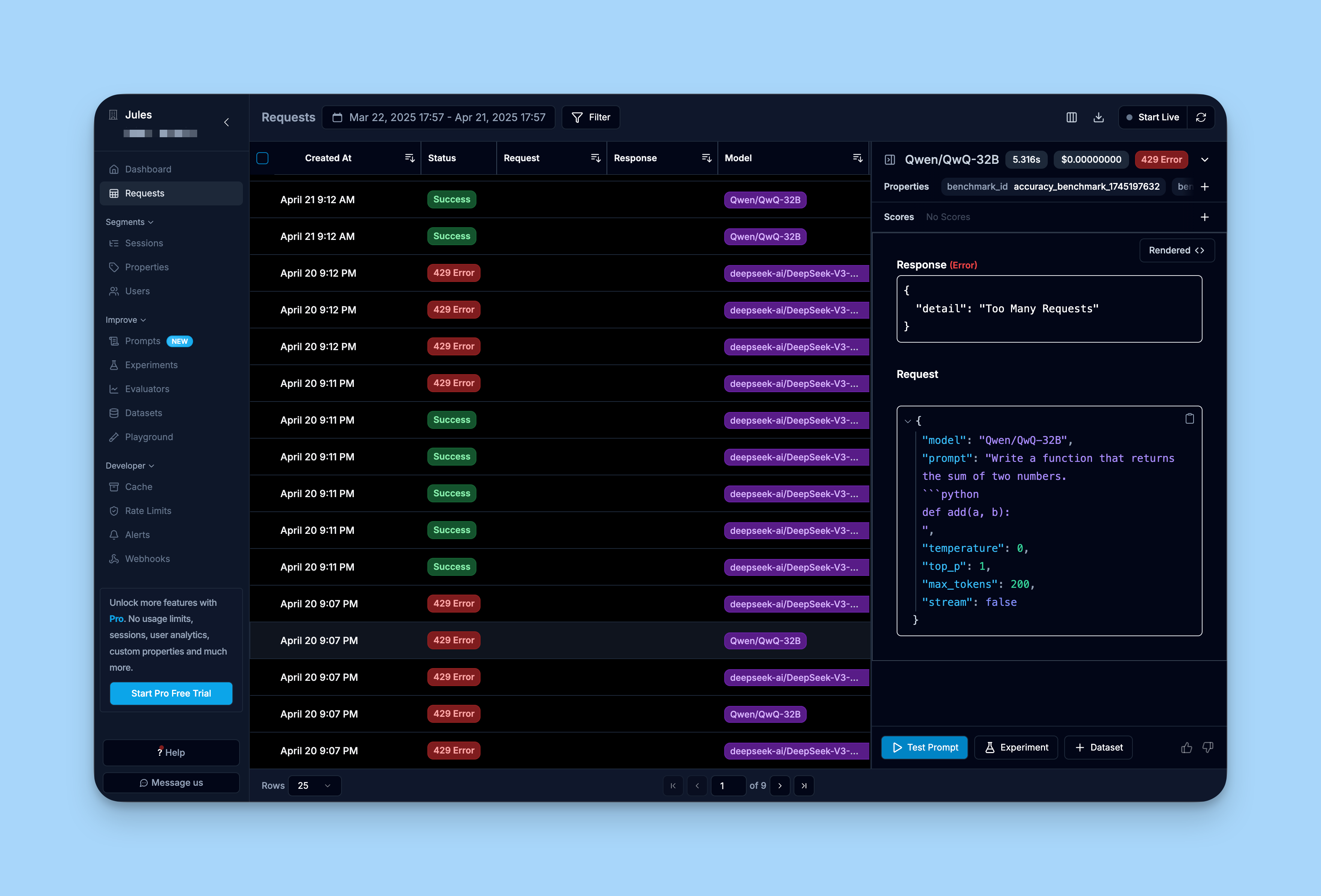
Um sicherzustellen, dass Ihre Integration funktioniert, loggen Sie sich ins Dashboard von Helicone ein und überprüfen Sie den Reiter „Requests“.
Sie sollten sehen, dass die Anfragen, die Sie über Ihre Open WebUI-Oberfläche gestellt haben, bereits in Helicone protokolliert werden.
Mehr erfahren
Für eine umfassende Anleitung zu Helicone können Sie die Dokumentation von Helicone hier einsehen.