SearXNG
이 튜토리얼은 커뮤니티 기여로 작성되었으며 Open WebUI 팀에서 지원하지 않습니다. 이것은 Open WebUI를 특정 사용 사례에 맞게 사용자 지정하는 방법을 보여주기 위한 데모로만 제공됩니다. 기여하고 싶으신가요? 기여 튜토리얼을 확인해보세요.
이 가이드는 Docker에서 SearXNG를 사용하여 Open WebUI에서 웹 검색 기능을 설정하는 방법에 대한 지침을 제공합니다.
SearXNG (Docker)
"SearXNG는 다양한 검색 서비스와 데이터베이스의 결과를 통합하는 무료 인터넷 메타 검색 엔진입니다. 사용자는 추적되거나 프로파일링되지 않습니다."
1. SearXNG 구성
SearXNG를 Open WebUI와 최적으로 사용하려면 다음 단계를 따르세요:
1단계: git clone하여 SearXNG Docker를 복제하고 폴더로 이동하세요:
- 새로운 디렉터리
searxng-docker를 생성합니다.
searxng-docker 저장소를 복제합니다. 이 폴더는 SearXNG 구성 파일을 포함합니다. 구성 지침은 SearXNG 문서를 참조하세요.
git clone https://github.com/searxng/searxng-docker.git
searxng-docker 저장소로 이동합니다:
cd searxng-docker
2단계: .env 파일을 찾아 수정하세요:
.env파일에서SEARXNG_HOSTNAME의 주석을 제거하고 적절히 설정합니다:
# 기본적으로 https://localhost에서 청취
# 이를 변경하려면:
# * SEARXNG_HOSTNAME의 주석을 제거하고, <host>를 SearXNG 호스트 이름으로 대체
# * LETSENCRYPT_EMAIL의 주석을 제거하고, <email>을 이메일로 대체 (Lets Encrypt 인증서를 생성하는 데 필요)

SEARXNG_HOSTNAME=localhost:8080/
# LETSENCRYPT_EMAIL=<email>

# 선택 사항:
# 작은 인스턴스나 큰 인스턴스를 실행할 경우 사용되는 uwsgi worker 및 쓰레드 수를 변경할 수 있습니다.
# 더 많은 worker(=프로세스)는 동시에 더 많은 검색 요청을 처리할 수 있지만 리소스 사용량도 증가합니다.

# SEARXNG_UWSGI_WORKERS=4
# SEARXNG_UWSGI_THREADS=4
3단계: docker-compose.yaml 파일 수정
localhost제한을 제거하기 위해docker-compose.yaml파일을 수정합니다:
sed -i "s/127.0.0.1:8080/0.0.0.0:8080/"
4단계: 필요한 권한 부여
- 루트 디렉터리에서 다음 명령을 실행하여 컨테이너가 새 구성 파일을 생성할 수 있는 권한을 부여합니다:
sudo chmod a+rwx searxng-docker/searxng
5단계: 제한 없는 limiter.toml 파일 생성
- 제한 없는
searxng-docker/searxng/limiter.toml구성 파일을 생성합니다:
searxng-docker/searxng/limiter.toml
# 이 구성 파일은 기본 구성 파일을 업데이트합니다.
# 자세한 내용은 https://github.com/searxng/searxng/blob/master/searx/botdetection/limiter.toml 를 참조하세요.

[botdetection.ip_limit]
# ip_limit 방법에서 link_token 방법 활성화
link_token = false

[botdetection.ip_lists]
block_ip = []
pass_ip = []
6단계: 기본 settings.yml 파일 삭제
- 기본
searxng-docker/searxng/settings.yml파일이 존재하는 경우 삭제합니다. 이는 SearXNG 첫 실행 시 새로 생성됩니다:
rm searxng-docker/searxng/settings.yml
7단계: 새 settings.yml 파일 생성
첫 실행 시 docker-compose.yaml 파일에서 cap_drop: - ALL을 제거해야 searxng 서비스가 /etc/searxng/uwsgi.ini를 성공적으로 생성할 수 있습니다. 이는 cap_drop: - ALL 지시가 모든 권한을 제거하여 필요한 파일 생성 권한까지 제거하기 때문입니다. 첫 실행 후에는 보안을 위해 cap_drop: - ALL을 다시 추가하십시오.
- 컨테이너를 잠시 실행하여 새
settings.yml파일을 생성합니다:
docker compose up -d ; sleep 10 ; docker compose down
8단계: 포맷 추가 및 포트 번호 업데이트
- HTML 및 JSON 포맷을
searxng-docker/searxng/settings.yml파일에 추가합니다:
sed -i s/formats: \[\"html\"\/]/formats: [\"html\", \"json\"]/ searxng-docker/searxng/settings.yml
SearXNG 인스턴스의 비밀 키를 생성합니다:
sed -i "s|ultrasecretkey|$(openssl rand -hex 32)|g" searxng-docker/searxng/settings.yml
Windows 사용자는 비밀 키를 생성하기 위해 다음 파워셸 스크립트를 사용할 수 있습니다:
$randomBytes = New-Object byte[] 32
(New-Object Security.Cryptography.RNGCryptoServiceProvider).GetBytes($randomBytes)
$secretKey = -join ($randomBytes | ForEach-Object { "{0:x2}" -f $_ })
(Get-Content searxng-docker/searxng/settings.yml) -replace ultrasecretkey, $secretKey | Set-Content searxng-docker/searxng/settings.yml
server 섹션에서 포트 번호를 앞서 설정한 번호(이 경우 8080)로 업데이트합니다:
sed -i s/port: 8080/port: 8080/ searxng-docker/searxng/settings.yml
bind_address를 원하는 값으로 변경합니다:
sed -i s/bind_address: "0.0.0.0"/bind_address: "127.0.0.1"/ searxng-docker/searxng/settings.yml
구성 파일
searxng-docker/searxng/settings.yml (추출)
기본 settings.yml 파일에는 많은 엔진 설정이 포함되어 있습니다. 아래는 기본 settings.yml 파일의 예제입니다:
searxng-docker/searxng/settings.yml
# https://docs.searxng.org/admin/settings/settings.html#settings-use-default-settings
use_default_settings: true

server:
  # base_url은 환경 변수 SEARXNG_BASE_URL에서 정의되어 있으며, .env 및 docker-compose.yml을 참조하세요.
  secret_key: "ultrasecretkey"  # 변경하세요!
  limiter: true  # 개인 인스턴스의 경우 비활성화할 수 있습니다.
  image_proxy: true
  port: 8080
  bind_address: "0.0.0.0"

ui:
  static_use_hash: true

search:
  safe_search: 0
  autocomplete: ""
  default_lang: ""
  formats:
    - html
    - json # json은 필수입니다.
  # 형식을 제거하여 접근을 거부할 수 있으며, 소문자를 사용하세요.
  # formats: [html, csv, json, rss]
redis:
  # Redis 데이터베이스에 연결할 URL. ${SEARXNG_REDIS_URL}에 의해 덮어씁니다.
  # https://docs.searxng.org/admin/settings/settings_redis.html#settings-redis
  url: redis://redis:6379/0
SearXNG의 settings.yml 파일의 포트는 docker-compose.yml 파일의 포트 번호와 일치해야 합니다.
단계 9: uwsgi.ini 파일 업데이트
- 다음 내용을 확인하여
searxng-docker/searxng/uwsgi.ini파일이 아래와 일치하는지 확인하세요:
searxng-docker/searxng/uwsgi.ini
[uwsgi]
# 코드 실행 사용자 지정
uid = searxng
gid = searxng

# 워커 수 (보통 CPU 코어 수)
# 기본값: %k (= CPU 코어 수, Dockerfile 참조)
workers = %k

# 워커당 스레드 수
# 기본값: 4 (Dockerfile 참조)
threads = 4

# 생성된 소켓의 권한
chmod-socket = 666

# 사용할 플러그인 및 인터프리터 설정
single-interpreter = true
master = true
plugin = python3
lazy-apps = true
enable-threads = 4

# 가져올 모듈
module = searx.webapp

# 가상 환경 및 Python 경로
pythonpath = /usr/local/searxng/
chdir = /usr/local/searxng/searx/

# 자동으로 프로세스 이름을 유의미한 것으로 설정
auto-procname = true

# 프라이버시를 위한 요청 로깅 비활성화
disable-logging = true
log-5xx = true

# 요청 최대 크기 설정 (요청 본문 제외)
buffer-size = 8192

# Keep alive 없음
# https://github.com/searx/searx-docker/issues/24 참조
add-header = Connection: close

# uwsgi가 정적 파일을 제공
static-map = /static=/usr/local/searxng/searx/static
# 하루로 만료 시간 설정
static-expires = /* 86400
static-gzip-all = True
offload-threads = 4
2. 대안 설정
기본 구성을 수정하고 싶지 않다면, 빈 searxng-docker 폴더를 만들고 나머지 설정 지침을 따르기만 하면 됩니다.
Docker Compose 설정
다음 환경 변수를 Open WebUI의 docker-compose.yaml 파일에 추가하세요:
services:
  open-webui:
    environment:
      ENABLE_RAG_WEB_SEARCH: True
      RAG_WEB_SEARCH_ENGINE: "searxng"
      RAG_WEB_SEARCH_RESULT_COUNT: 3
      RAG_WEB_SEARCH_CONCURRENT_REQUESTS: 10
      SEARXNG_QUERY_URL: "http://searxng:8080/search?q=<query>"
SearXNG를 위한 .env 파일을 생성하세요:
# SearXNG
SEARXNG_HOSTNAME=localhost:8080/
다음 내용을 SearXNG의 docker-compose.yaml 파일에 추가하세요:
services:
  searxng:
    container_name: searxng
    image: searxng/searxng:latest
    ports:
      - "8080:8080"
    volumes:
      - ./searxng:/etc/searxng:rw
    env_file:
      - .env
    restart: unless-stopped
    cap_drop:
      - ALL
    cap_add:
      - CHOWN
      - SETGID
      - SETUID
      - DAC_OVERRIDE
    logging:
      driver: "json-file"
      options:
        max-size: "1m"
        max-file: "1"
이제 스택을 다음 명령으로 실행할 준비가 되었습니다:
docker compose up -d
:::참고
처음 실행 시 SearXNG 서비스가 /etc/searxng/uwsgi.ini를 성공적으로 생성하기 위해서 docker-compose.yaml 파일에서 cap_drop: - ALL을 제거해야 합니다. 이는 cap_drop: - ALL 지시문이 모든 권한을 제거하기 때문입니다. 이후 보안을 위해 cap_drop: - ALL을 다시 추가해야 합니다.
:::
또는 docker run을 사용하여 SearXNG를 직접 실행할 수도 있습니다:
docker run --name searxng --env-file .env -v ./searxng:/etc/searxng:rw -p 8080:8080 --restart unless-stopped --cap-drop ALL --cap-add CHOWN --cap-add SETGID --cap-add SETUID --cap-add DAC_OVERRIDE --log-driver json-file --log-opt max-size=1m --log-opt max-file=1 searxng/searxng:latest
3. 연결 상태 확인
Open WebUI 컨테이너 인스턴스에서 SearXNG와 연결 상태를 명령줄 인터페이스를 통해 확인하세요:
docker exec -it open-webui curl http://host.docker.internal:8080/search?q=this+is+a+test+query&format=json
4. GUI 설정
- 이동:
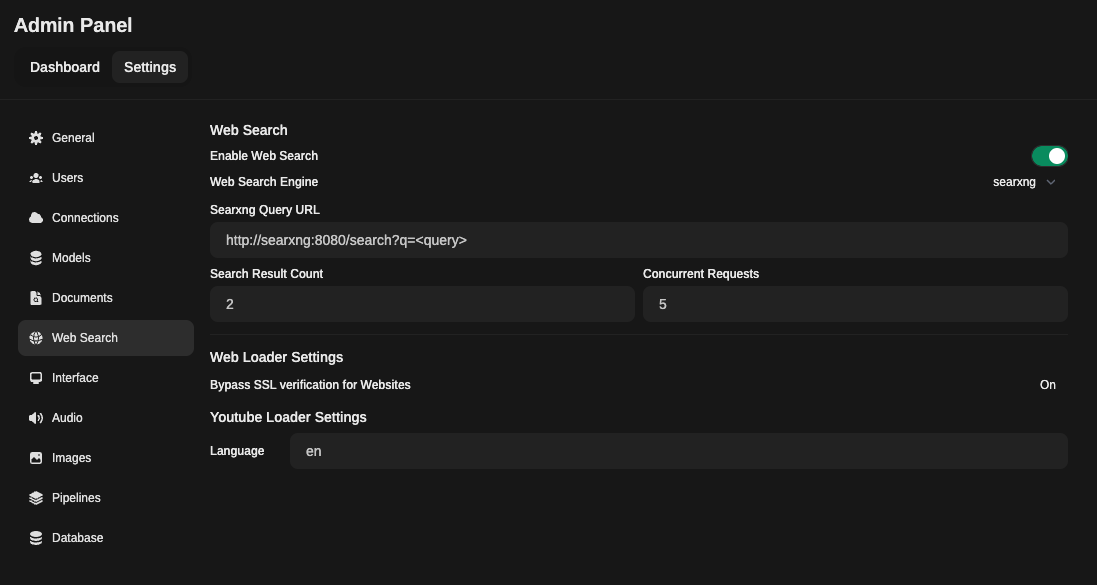
Admin Panel->Settings->Web Search Enable Web Search활성화- 드롭다운 메뉴에서
Web Search Engine을searxng로 설정 Searxng Query URL을 아래 예시 중 하나로 설정하세요:
http://searxng:8080/search?q=<query>(컨테이너 이름과 노출된 포트를 사용하여 Docker 기반 설정에 적합)http://host.docker.internal:8080/search?q=<query>(host.docker.internalDNS 이름과 호스트 포트를 사용하여 Docker 기반 설정에 적합)http://<searxng.local>/search?q=<query>(로컬 도메인 이름을 사용하여 로컬 네트워크 접근에 적합)https://<search.domain.com>/search?q=<query>(사용자 정의 도메인 이름을 사용하여 자체 호스팅된 SearXNG 인스턴스에 대해 공용 또는 개인 접근에 적합)
/search?q=<query> 부분은 필수입니다.
Search Result Count및Concurrent Requests값을 적절히 조정하세요- 변경 사항 저장
5. 채팅에서 웹 검색 사용하기
웹 검색에 접근하려면 메시지 입력 필드 옆에 있는 +를 클릭하세요.
여기에서 웹 검색을 켜거나 끌 수 있습니다.

이 단계를 따르면, Open WebUI와 함께 SearXNG를 성공적으로 설정하여 SearXNG 엔진을 사용하여 웹 검색을 수행할 수 있습니다.
참고
채팅에서 이를 명시적으로 켜거나 꺼야 합니다.
이는 세션별로 활성화되며 페이지를 새로 고침하거나 다른 채팅으로 이동하면 비활성화됩니다.