🔗 Integração do Open WebUI
Visão Geral
O Open WebUI v0.6+ suporta integração perfeita com ferramentas externas através dos servidores OpenAPI — o que significa que você pode facilmente ampliar seus fluxos de trabalho LLM usando servidores de ferramentas personalizados ou baseados na comunidade 🧰.
Neste guia, você aprenderá como iniciar um servidor de ferramentas compatível com OpenAPI e conectá-lo ao Open WebUI através da interface de usuário intuitiva. Vamos começar! 🚀
Passo 1: Inicie um Servidor de Ferramentas OpenAPI
Para começar, você precisará iniciar um dos servidores de ferramentas de referência disponíveis no repositório openapi-servers. Para testes rápidos, usaremos o servidor de ferramenta de tempo como exemplo.
🛠️ Exemplo: Iniciando o servidor time localmente
git clone https://github.com/open-webui/openapi-servers
cd openapi-servers

# Navegue até o servidor de tempo
cd servers/time

# Instale as dependências necessárias
pip install -r requirements.txt

# Inicie o servidor
uvicorn main:app --host 0.0.0.0 --reload
Uma vez em execução, isso hospedará um servidor OpenAPI local em http://localhost:8000, que você poderá direcionar para o Open WebUI.

Passo 2: Conecte o Servidor de Ferramentas no Open WebUI
Em seguida, conecte seu servidor de ferramentas em execução ao Open WebUI:
- Abra o Open WebUI no seu navegador.
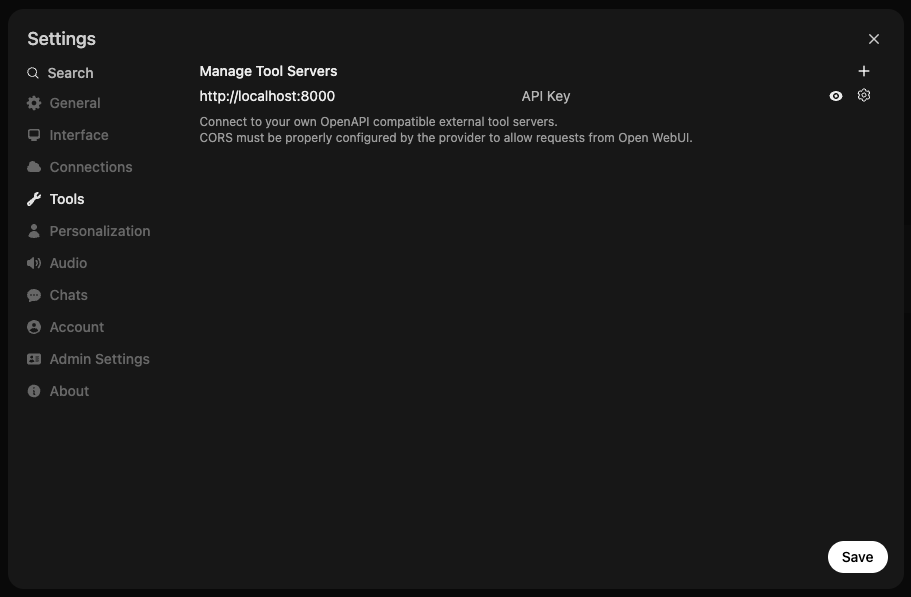
- Abra ⚙️ Configurações.
- Clique em ➕ Ferramentas para adicionar um novo servidor de ferramentas.
- Insira a URL onde seu servidor OpenAPI está funcionando (por exemplo, http://localhost:8000).
- Clique em "Salvar".
🧑💻 Servidores de Ferramentas do Usuário vs. 🛠️ Servidores de Ferramentas Globais
Há duas maneiras de registrar servidores de ferramentas no Open WebUI:
1. Servidores de Ferramentas do Usuário (adicionados através das Configurações padrão)
- Acessíveis somente ao usuário que registrou o servidor de ferramentas.
- A conexão é feita diretamente do navegador (lado do cliente) pelo usuário.
- Perfeito para fluxos de trabalho pessoais ou ao testar ferramentas personalizadas/locais.
2. Servidores de Ferramentas Globais (adicionados através das Configurações Admin)
Admins podem gerenciar servidores de ferramentas compartilhados disponíveis para todos ou usuários específicos em toda a implantação:
- Vá para 🛠️ Configurações Admin > Ferramentas.
- Adicione a URL do servidor de ferramentas como faria nas configurações do usuário.
- Essas ferramentas são tratadas de forma semelhante às ferramentas integradas do Open WebUI.
👉 Opcional: Usando um Arquivo de Configuração com mcpo
Se você estiver executando várias ferramentas através do mcpo usando um arquivo de configuração, observe:
🧩 Cada ferramenta é montada sob seu próprio caminho único!
Por exemplo, se você estiver usando as ferramentas de memória e tempo ao mesmo tempo através do mcpo, elas estarão disponíveis em uma rota distinta:
Isso significa:
- Ao conectar uma ferramenta no Open WebUI, você deve inserir a rota completa para essa ferramenta específica — NÃO insira apenas a URL raiz (http://localhost:8000).
- Adicione cada ferramenta individualmente nas Configurações do Open WebUI usando suas respectivas URLs de subcaminho.
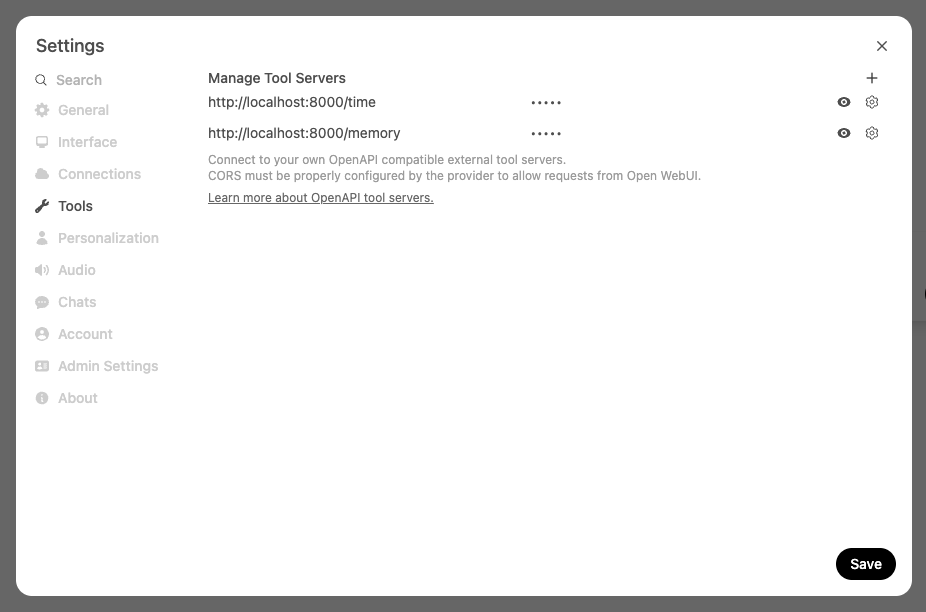
✅ Correto:
http://localhost:8000/time
http://localhost:8000/memory
🚫 Não válido:
Isso garante que o Open WebUI reconheça e se comunique corretamente com cada servidor de ferramentas.
Passo 3: Confirme que Seu Servidor de Ferramentas Está Conectado ✅
Uma vez que seu servidor de ferramentas esteja conectado com sucesso, o Open WebUI exibirá um indicador de servidor de ferramentas 👇 diretamente na área de entrada de mensagens:
📍 Agora você verá este ícone abaixo da caixa de entrada:
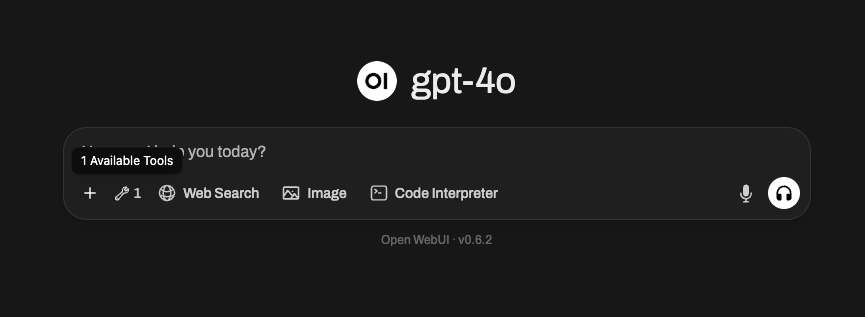
Ao clicar neste ícone, será aberta uma janela onde você pode:
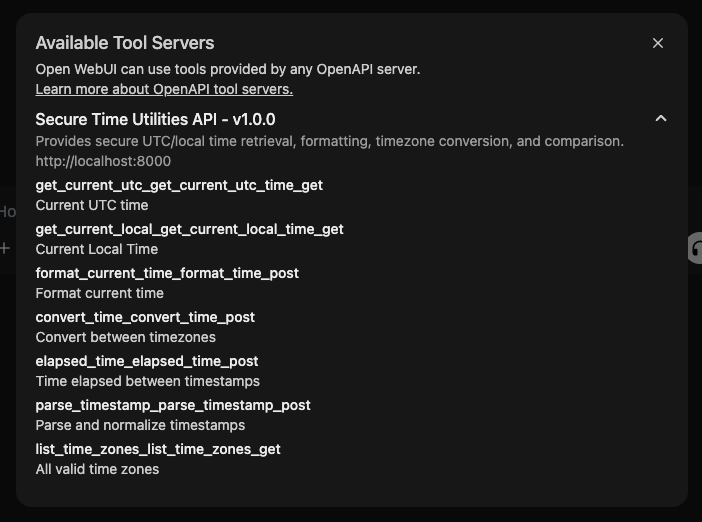
- Visualizar informações do servidor de ferramentas conectado
- Ver quais ferramentas estão disponíveis e de qual servidor elas são fornecidas
- Depurar ou desconectar qualquer ferramenta, se necessário
🔍 Aqui está como o modal de informações das ferramentas se parece:
🛠️ Servidores de Ferramentas Globais Parecem Diferentes — E Estão Ocultos por Padrão!
Se você conectou um Servidor de Ferramentas Global (ou seja, configurado por administrador), ele não aparecerá automaticamente na área de entrada como os servidores de ferramentas do usuário.
Em vez disso:
- Ferramentas globais estão ocultas por padrão e devem ser explicitamente ativadas por cada usuário.
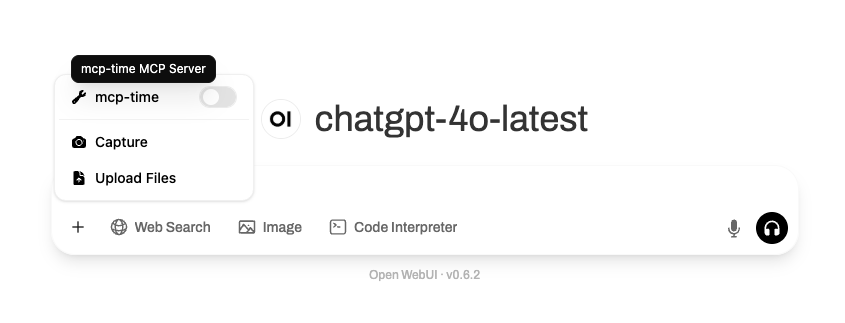
- Para habilitá-las, você precisará clicar no botão ➕ na área de entrada de mensagens (canto inferior esquerdo da caixa de bate-papo) e ativar manualmente as ferramentas globais específicas que deseja usar.
Aqui está como isso se parece:
⚠️ Notas Importantes sobre Servidores de Ferramentas Globais:
- Eles não aparecerão no popup de indicador de ferramentas até serem ativados pelo menu ➕.
- Cada ferramenta global deve ser ativada individualmente para se tornar ativa no seu bate-papo atual.
- Uma vez ativadas, funcionam da mesma forma que ferramentas de usuário.
- Admins podem controlar o acesso às ferramentas globais através de permissões baseadas em funções.
Isso é ideal para configurações de equipe ou ambientes compartilhados, onde ferramentas comumente usadas (como busca de documentos, memória ou pesquisa na web) devem estar acessíveis centralmente por vários usuários.
(Opcional) Etapa 4: Usar Chamada de Função "Nativa" (Estilo ReACT) 🧠
Para que isso funcione de forma eficaz, seu modelo selecionado deve oferecer suporte à chamada de função nativa. Alguns modelos locais afirmam oferecer suporte, mas frequentemente produzem resultados ruins. Recomendamos fortemente usar o GPT-4o ou outro modelo da OpenAI que oferece suporte nativo à chamada de função para a melhor experiência.
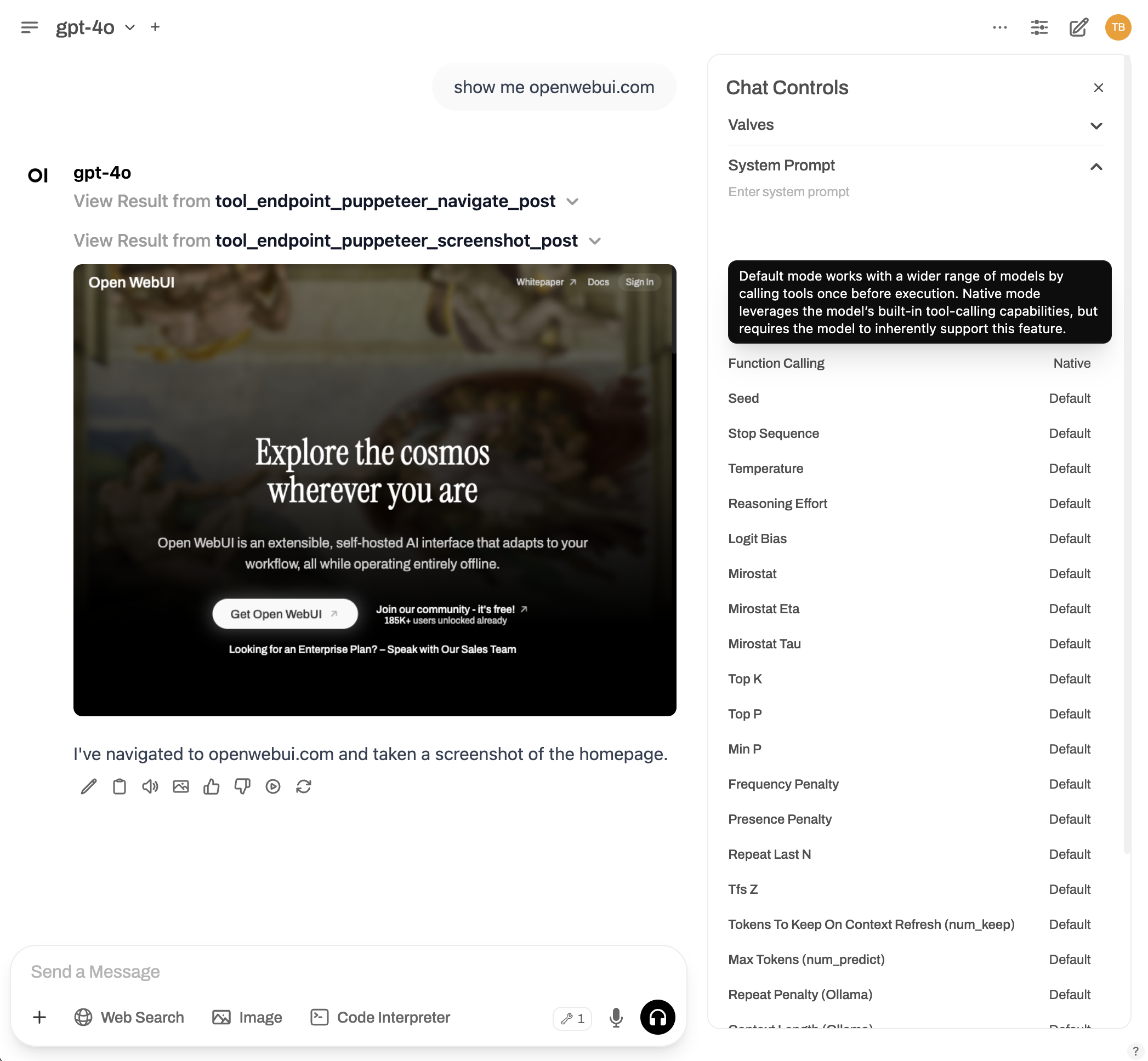
Quer habilitar chamadas de função nativa estilo ReACT (Raciocínio + Ação) diretamente em suas conversas? Você pode alternar o Open WebUI para usar a chamada de função nativa.
✳️ Como habilitar a chamada de função nativa:
- Abra a janela de chat.
- Vá para ⚙️ Controles de Chat > Parâmetros Avançados.
- Altere o parâmetro Chamada de Função de
PadrãoparaNativo.
Precisa de Mais Ferramentas? Explore e Expanda! 🧱
O repositório openapi-servers inclui uma variedade de servidores de referência úteis:
- 📂 Acesso ao sistema de arquivos
- 🧠 Memória & gráficos de conhecimento
- 🗃️ Navegação em repositórios Git
- 🌎 Pesquisa na web (em andamento)
- 🛢️ Consulta a bancos de dados (em andamento)
Você pode executar qualquer um desses da mesma maneira e conectá-los ao Open WebUI repetindo as etapas acima.
Solução de Problemas & Dicas 🧩
- ❌ Não está conectando? Certifique-se de que a URL está correta e acessível pelo navegador usado para executar o Open WebUI.
- 🔒 Se você estiver usando servidores remotos, verifique firewalls e configurações de HTTPS!
- 📝 Para fazer com que os servidores persistam, considere implantá-los no Docker ou com serviços do sistema.
Precisa de ajuda? Visite a 👉 página de Discussões ou abra uma issue.