Google PSE
注意
本教程是社区贡献内容,并未获得 Open WebUI 团队的支持。它仅作为如何根据您的具体使用案例自定义 Open WebUI 的演示。如有意贡献,请查看贡献教程。
Google PSE API
设置
- 访问 Google Developers,使用 可编程搜索引擎,登录或创建账户。
- 转到 控制面板,点击
添加按钮。 - 输入搜索引擎名称,设置其他属性以适应您的需求,验证您不是机器人,然后点击
创建按钮。 - 生成
API 密钥并获取搜索引擎 ID。(创建引擎后可用) - 使用
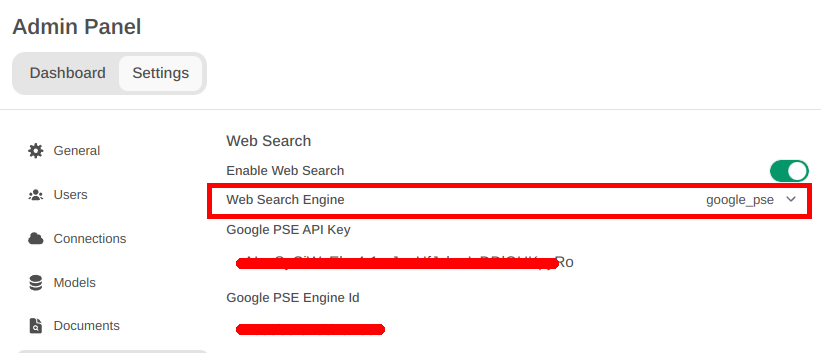
API 密钥和搜索引擎 ID,打开Open WebUI 管理面板,点击设置标签页,然后点击网页搜索。 - 启用
网页搜索并将网页搜索引擎设置为google_pse。 - 将
Google PSE API 密钥填写为API 密钥,并填写Google PSE 引擎 ID(# 4)。 - 点击
保存。
注意
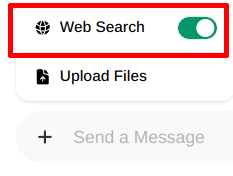
您需要使用加号 (+) 按钮,在提示字段中启用 网页搜索。
搜索网络 ;-)